
総合トップ / オフィスで使うiPadスタンド
オフィスの受付・案内・会議室予約に
オフィスで使う
iPadスタンド一覧
受付から、会議室予約まで。
使う場所に合う一台を。
来訪者が操作する受付カウンター。入口で案内するエントランス。予約状況を知らせる会議室前。設置場所と使い方から、オフィスにふさわしいiPadスタンドを選べます。
設置場所から選ぶ ↓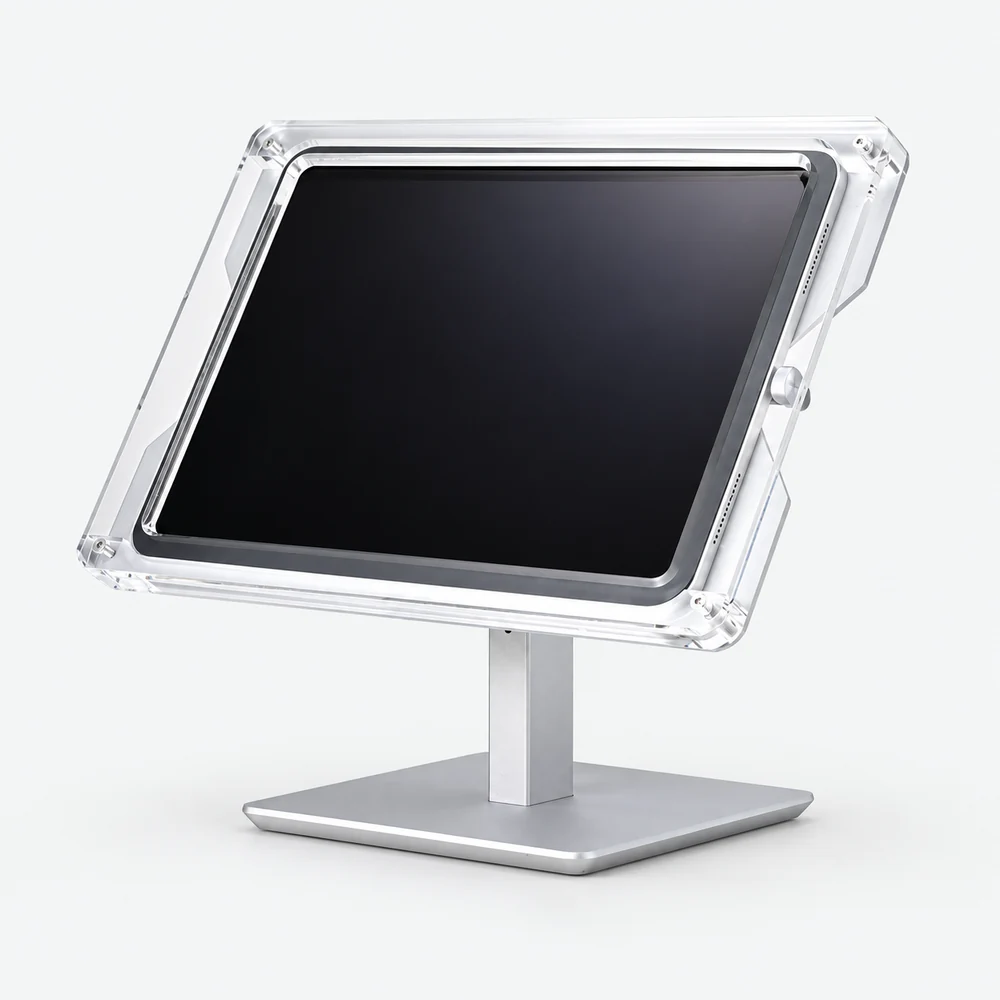
用途から選ぶ
どこで、誰が使いますか?
受付・エントランス・会議室前の空間に合わせて選べるTシリーズ。基本機能で選ぶブラックの卓上モデルは、Bシリーズへ ↓
オフィス全体の導入計画
使う人と、役割を整理する。
同じオフィスでも、来訪者が操作する受付と、社員が確認する会議室前では必要な準備が異なります。
表は横にスクロールできます。
| 用途・使う人 | 表示・操作する内容 | 主な設置候補 | 先に決めること |
|---|---|---|---|
| 受付 来訪者 | 訪問先の選択・担当者の呼び出し | カウンターの卓上型 入口の床置き型 | 受付アプリ、立って使うか座って使うか、電源の位置 |
| 入口の案内 来訪者・社員 | フロア・施設・サービスの案内 | エントランスの床置き型 案内位置の壁掛け型 | 見るだけか操作するか、通路の幅、配線の経路 |
| 会議室予約 社員 | 予約状況の表示・予約や利用開始の操作 | 会議室前の壁掛け型 | 予約システム、ネットワーク環境、壁の下地と電源 |
表示・操作できる内容は、別途導入するアプリやシステムによって異なります。
受付カウンター / 卓上
受付の高さと、
見せたい姿で選ぶ。
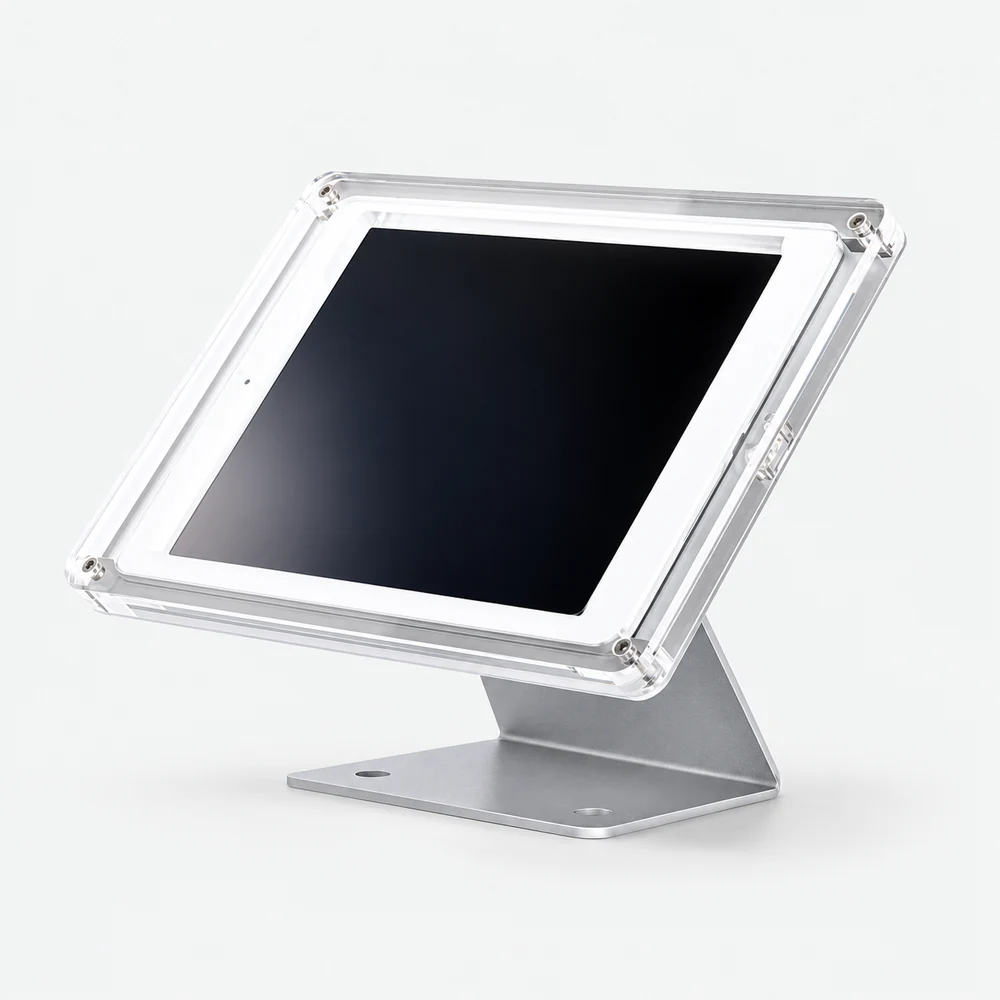
T1+・T6・T9+は、いずれも画面の角度を調整できる卓上モデル。違いは、脚部の形や画面の位置です。来訪者が無理なく画面を見て操作できるか、カウンターの高さと合わせて確認します。
細部のデザインまで選ぶ
T6
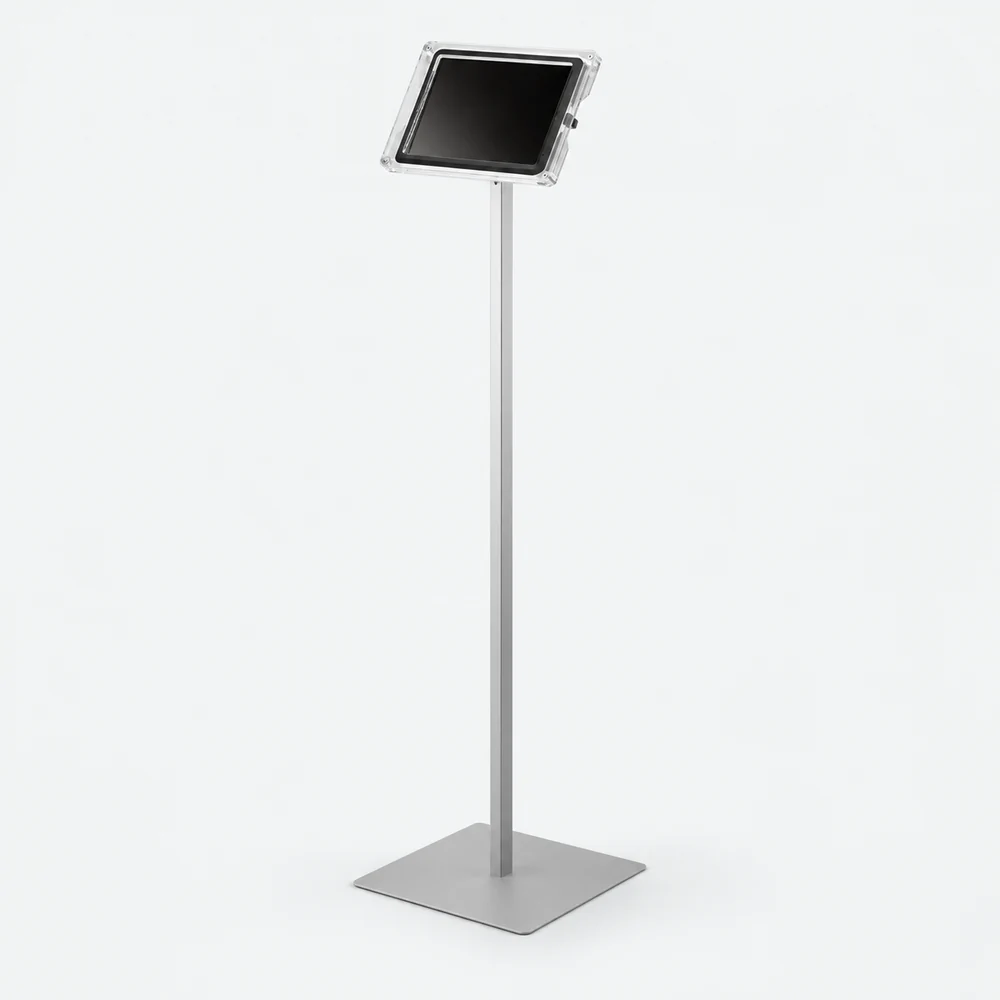
T1+よりも、さらにデザインにこだわる方へ。直線的な支柱と台座、背面を覆うスチールパネル、角度調整を支えるヒンジ。側面・背面からの見え方にもこだわったモデルです。
T6の対応機種・仕様を見る →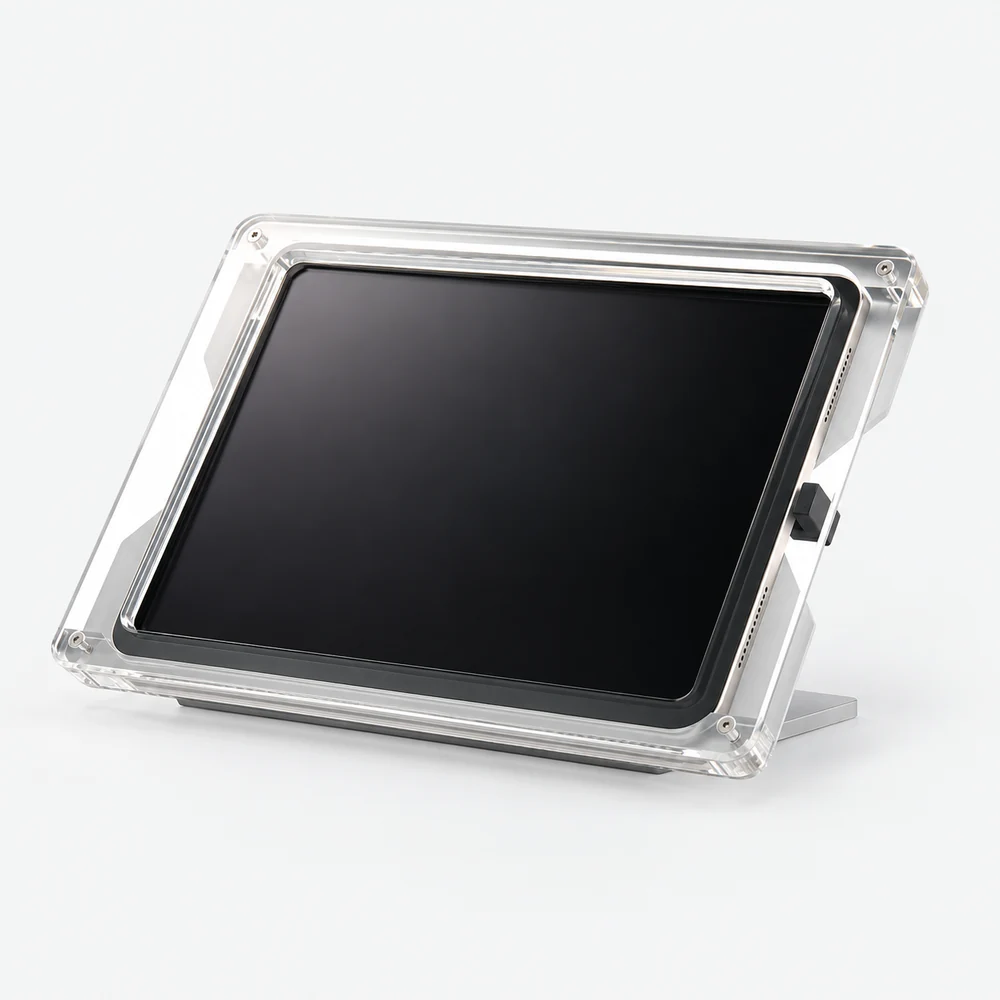
低いフォルム・角度調整可能
T9+
カウンターに沿う低いケース型。0〜45度で角度調整が可能です。画面を高く持ち上げず、カウンターに近い位置で操作したい場合の候補に。
T9+の対応機種・仕様を見る →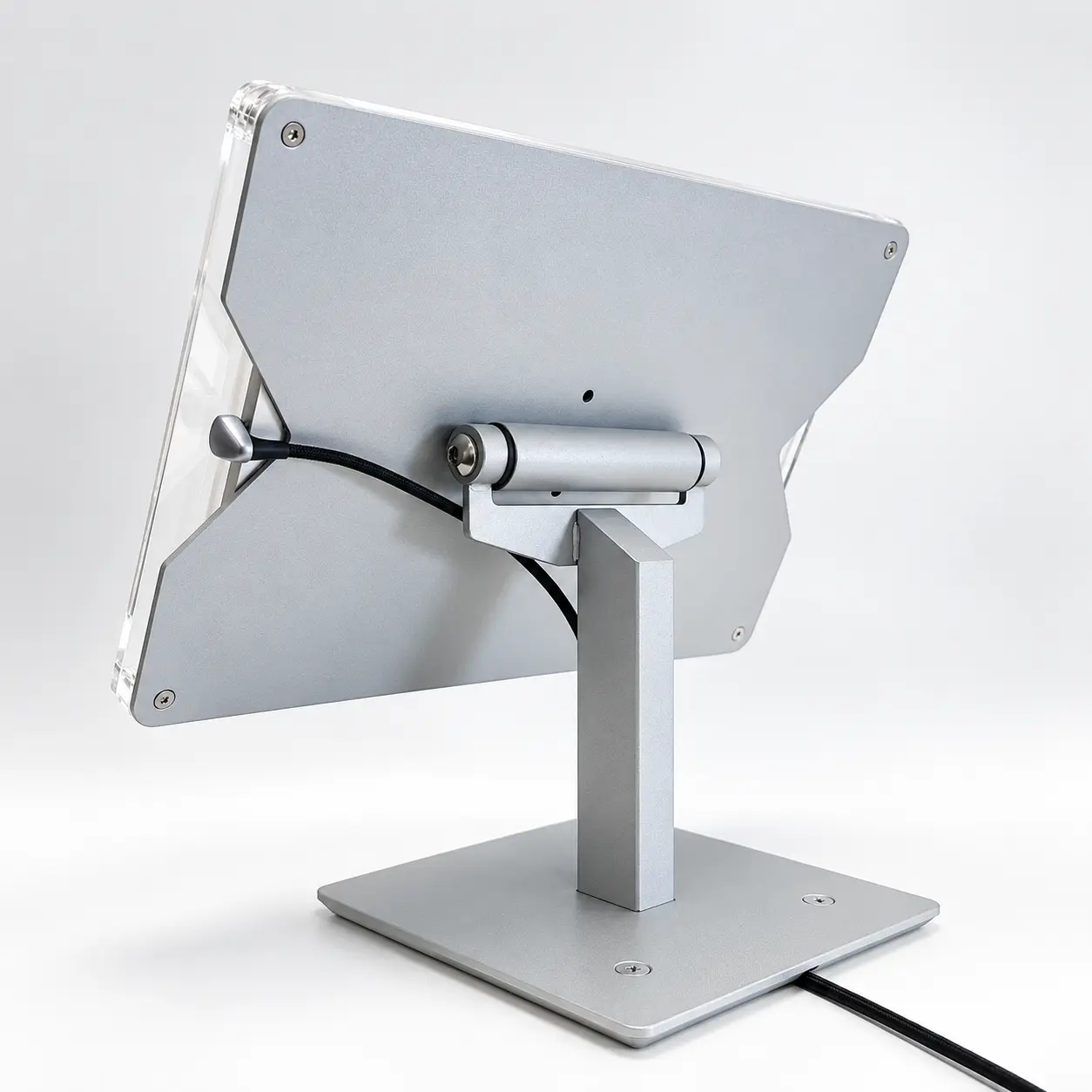
T6 / 側面・背面のデザイン
カウンター越しの、
後ろ姿まで。
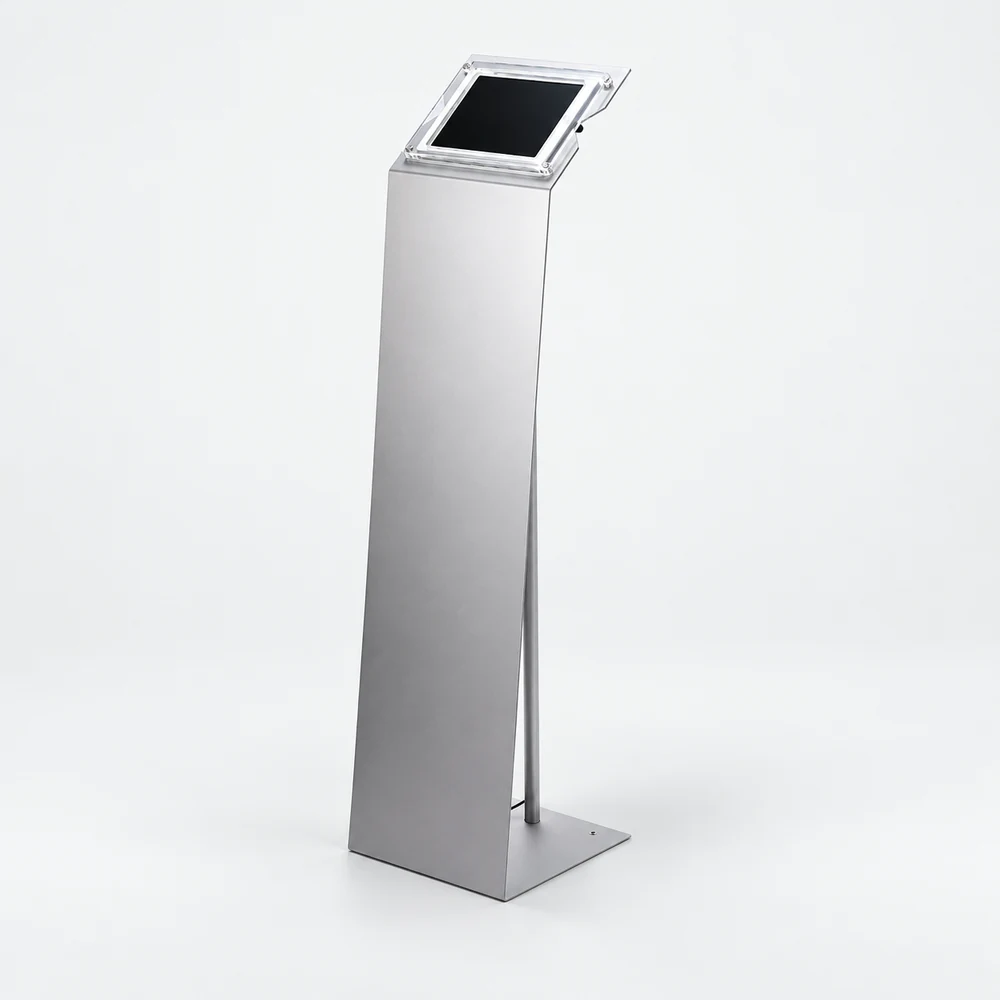
背面を覆うスチールパネルから、角度調整を支えるヒンジ、直線的な支柱へ。受付の反対側から見える部分も、製品選びのポイントです。
T1+の曲げた脚部と、T6の支柱・台座。それぞれの形が、設置する空間にどう見えるかを比較してください。
エントランス・来訪者案内 / 床置き
カウンターがなくても、
受付の場所をつくる。
入口での来訪受付やフロア案内には床置きモデルが候補です。本体の姿だけでなく、人の通り道、操作する位置、電源までの距離を合わせて検討します。
木目を取り入れた空間に
T11
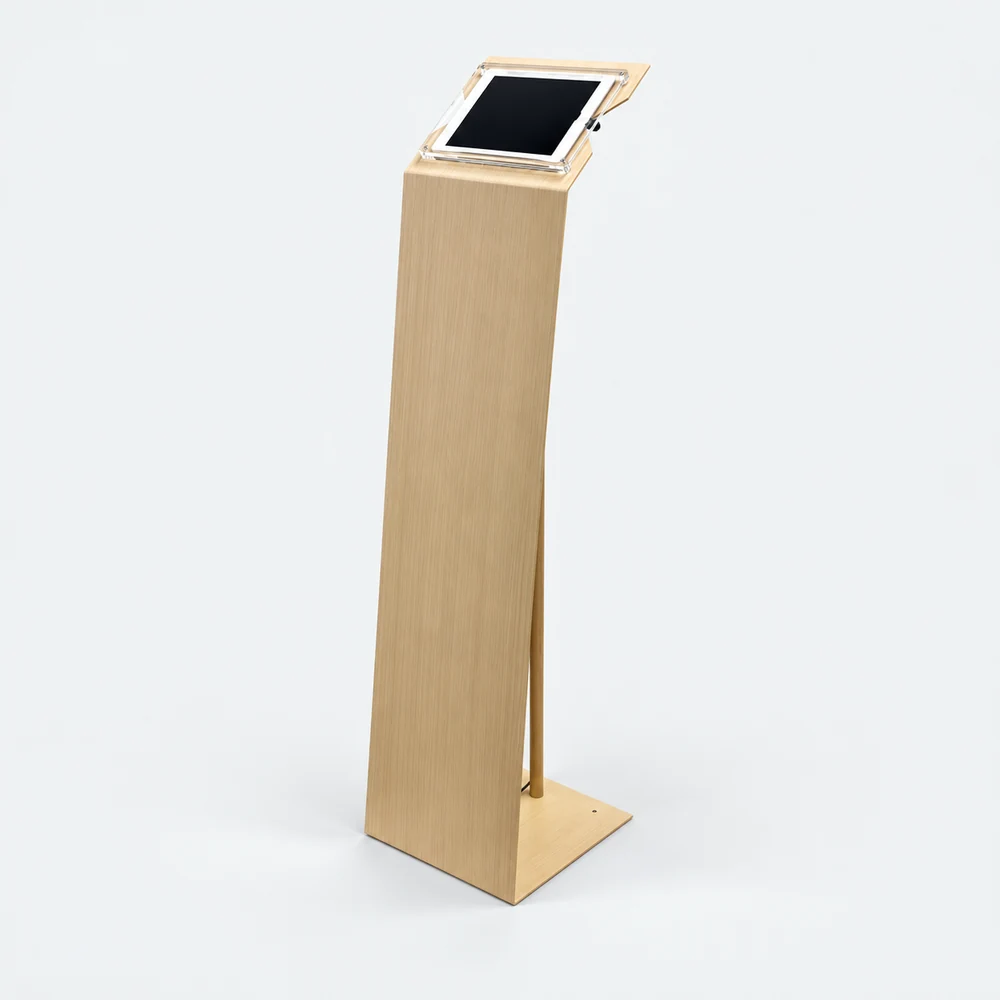
T3をベースに、スチール本体へ木目塗装を施したモデル。木質の家具や内装との調和を考える方へ。受注生産のため、導入時期に合わせて納期をご確認ください。
T11の対応機種・仕様を見る →会議室予約・壁面案内 / 壁掛け
会議室前には、
壁掛けT7。
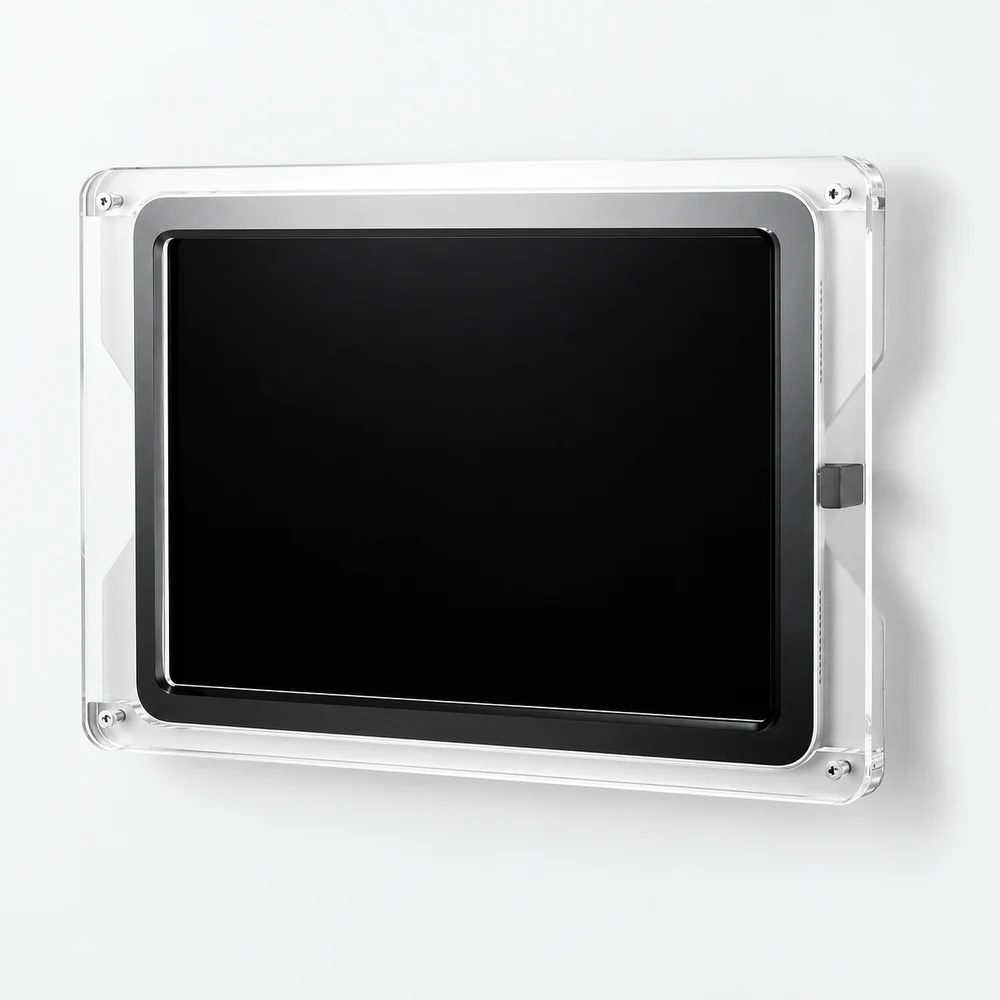
会議室の予約状況や利用案内をiPadに表示するなら、壁面専用のT7。スチールと透明アクリルを組み合わせ、会議室前の空間との調和を考えたデザインです。
カウンターや床のスペースを使わず設置できます。画面を見る人・操作する人の高さに加え、取付面の下地や電源経路を確認してください。
壁掛けT7・取付方法を見る →予約システムを確認
利用するアプリの対応iPad・OS、ネットワーク条件、操作方法を先に確認します。
配線の経路を確認
壁内配線か露出配線かを検討し、取付位置とコンセント・充電器の配置を決めます。
下地と設置高さを確認
壁の材質・下地に合う固定方法と、通行や操作を妨げない設置位置を確認します。
スタンド・ケースにiPad本体や会議室予約システムは含まれません。システムの導入・設定は別途必要です。
もう一つの選択肢 / スタンダード
基本機能で選ぶなら、
Bシリーズも。
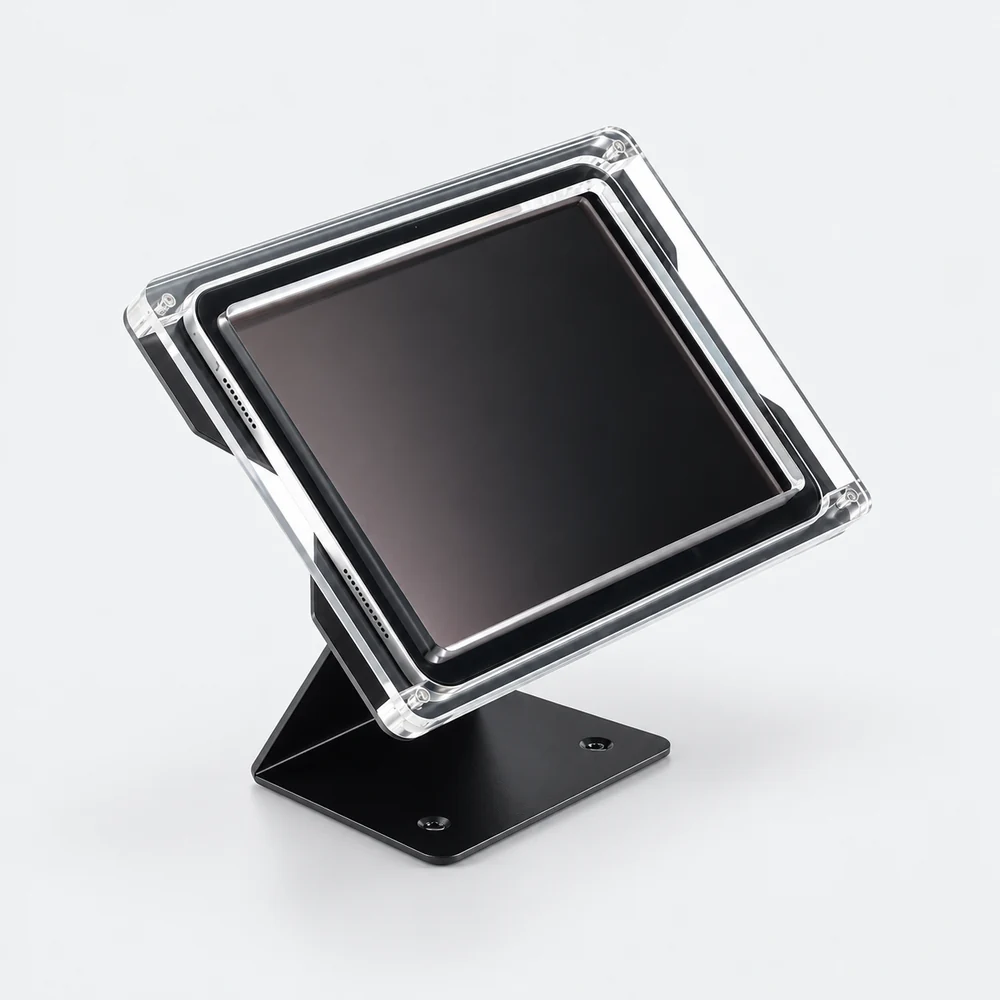
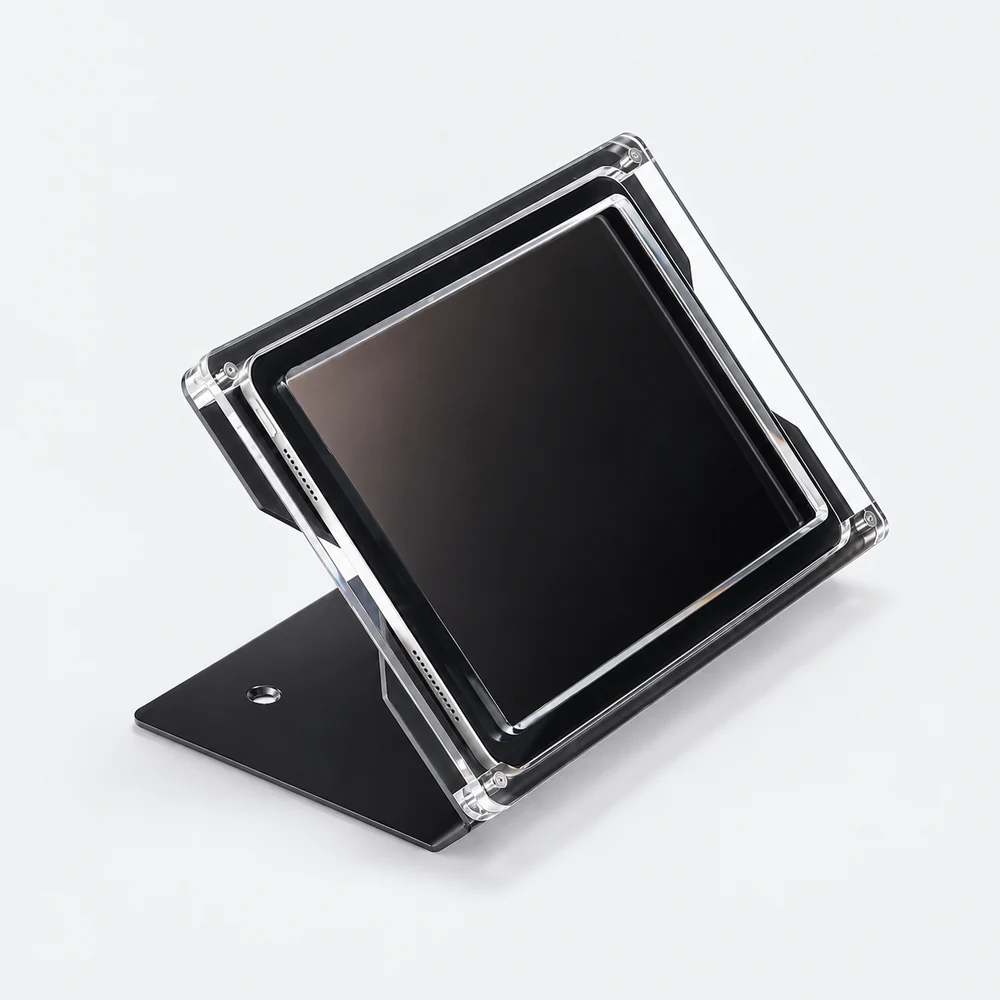
盗難対策・充電配線・卓上固定を備えたブラックの卓上モデル。デザインと質感の選択肢が豊富なTシリーズに対し、Bシリーズは業務に必要な基本機能で選ぶシリーズです。
導入前の確認
購入前に、ここまで確認。
対応するiPad
インチ数だけで判断せず、機種名・世代・モデル番号を製品の対応表と照合します。保護ケースなどの装着条件も、各製品の仕様で確認してください。
固定・盗難対策
端末の取り外し対策と、スタンド本体の持ち去り対策は別に確認。設置面への固定方法や必要な部材を確認します。
充電・日々の運用
端子形状、ケーブルの経路、電源の位置を確認。端末交換や清掃時の取り外し方も、運用担当者と共有します。
よくあるご質問
オフィスへの導入について。
受付アプリや会議室予約システムも付属しますか?
付属しません。iPad本体、利用するアプリ・システム、通信環境は別途ご用意ください。アプリの操作がケースに干渉しないかも確認してください。
どのiPadでも使えますか?
製品ごとに対応機種が異なります。同じ画面サイズでも世代や本体寸法が異なるため、機種名・世代・モデル番号をご確認ください。
カウンターや床に穴を開けられない場合は?
設置面へのビス・ボルト固定ができるか、施設の管理者に確認してください。穴を開けられない場合は、設置面の材質・用途・候補製品を添えて事前にご相談ください。置くだけで十分な安定性や持ち去り対策が得られるとは限りません。
会議室前に電源がない場合は?
取付位置を決める前に、施設の管理者や施工担当者と電源の確保・配線経路をご確認ください。壁内配線と露出配線では準備が異なります。充電には別途、電源の確保が必要です。
1台から購入できますか?
公式ショップで1台から購入できます。対応機種・価格・送料・納期は各商品ページでご確認ください。